
Vertinnemodus lar adgangspersonell bruke sin egen telefon eller en dedikert enhet til å håndtere ankomne gjester raskt og kontrollert. For hver skanning vurderer QRGATE billetten og adgangsreglene for arrangementet, og viser deretter operatøren et tydelig resultat.
Hele adgangsprosessen på én skjerm
Vertsmodus er mer enn en QR-leser. Adgangspersonalet arbeider i QRGATE-arrangementets kontekst, slik at systemet ikke bare identifiserer billetten, men også kontrollerer om gjesten kan slippes inn på dette arrangementet på dette tidspunktet i henhold til de konfigurerte adgangsreglene.
RSVP viser gjestens oppgitte plan om å delta. Innsjekk registrerer at gjesten faktisk ankom, og at systemet godkjente adgangen.
Gjør klart før gjestene kommer
Forberedelser er det viktigste for at innslippet skal gå smidig. Personen som håndterer innslippet, må ha tilgang som innslippspersonell for arrangementet, nettleseren må ha tilgang til kameraet, og en kort test bør gjennomføres før dørene åpnes.
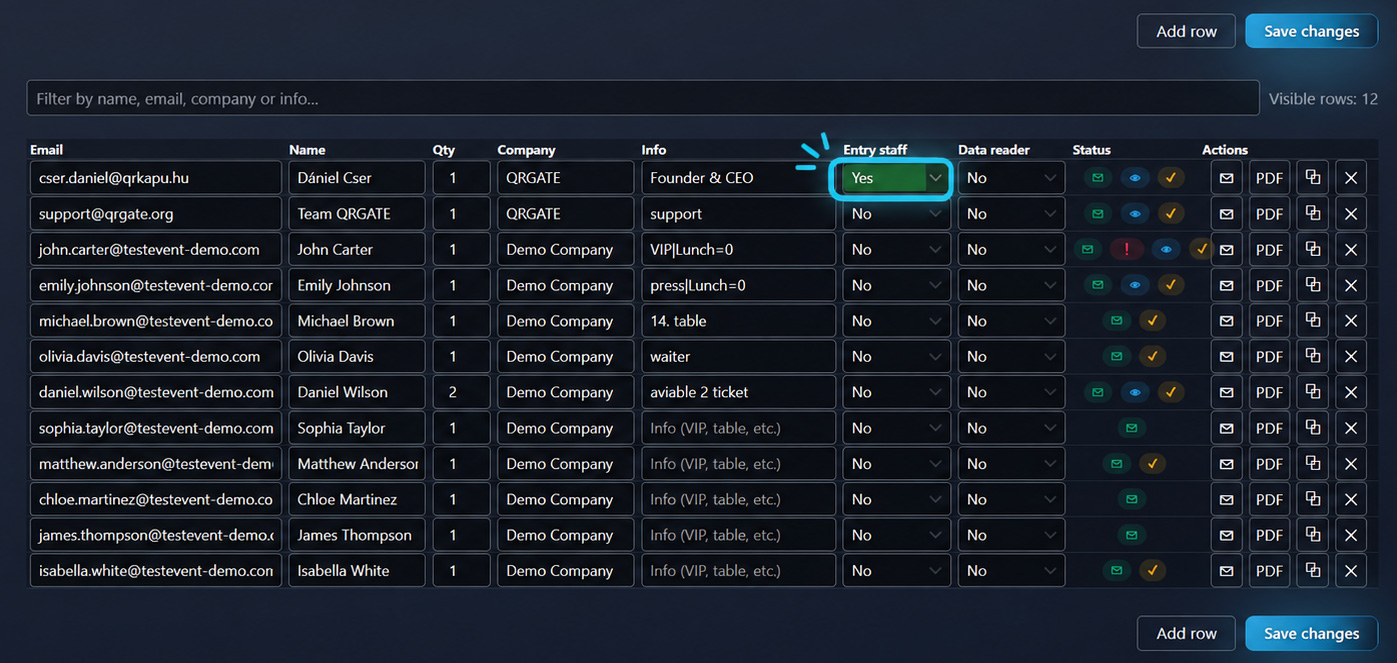
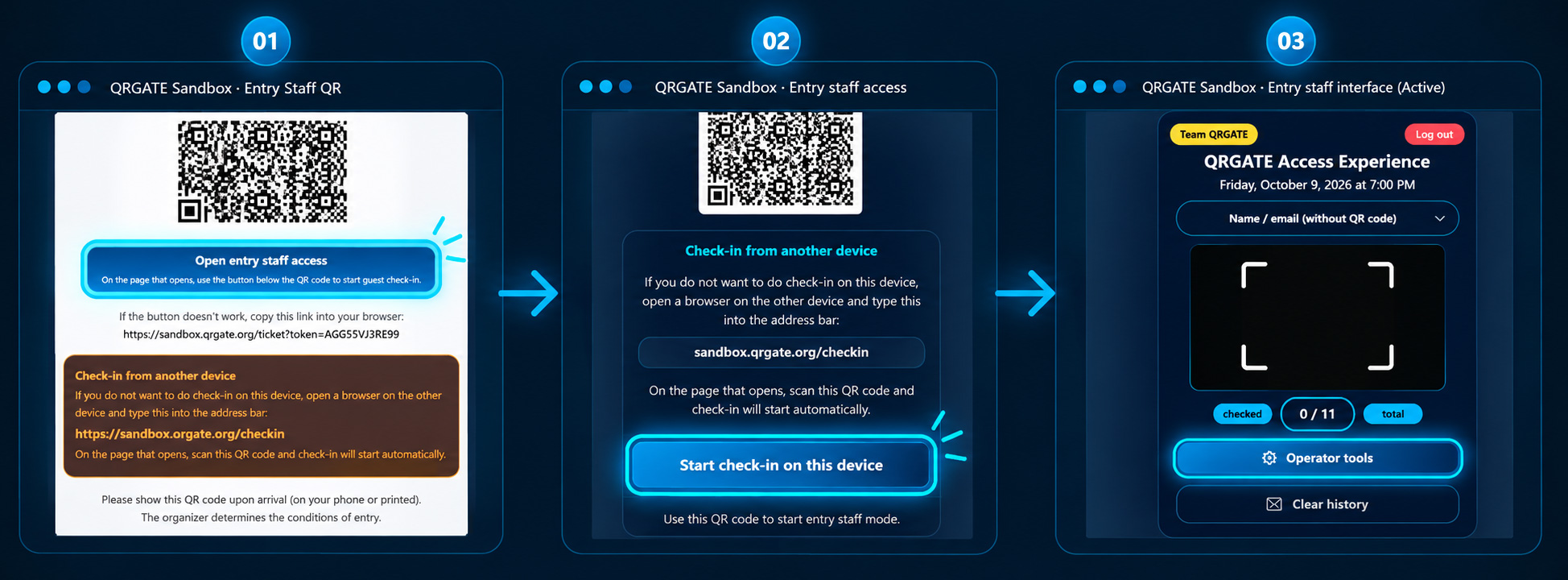
To enkle måter å starte innsjekking på
Fra en autorisert personlig enhet
Adgangspersonalet åpner sin egen QRGATE-billettside og bruker knappen for å starte innsjekking, slik at Vertsmodus åpnes på enheten.
Fra en dedikert telefon eller et nettbrett
Åpne QRGATE-innsjekkingssiden for det aktuelle landet, og skann deretter en autorisert QR-billett for adgangspersonalet. Systemet identifiserer arrangementet og starter riktig innsjekkingsøkt.
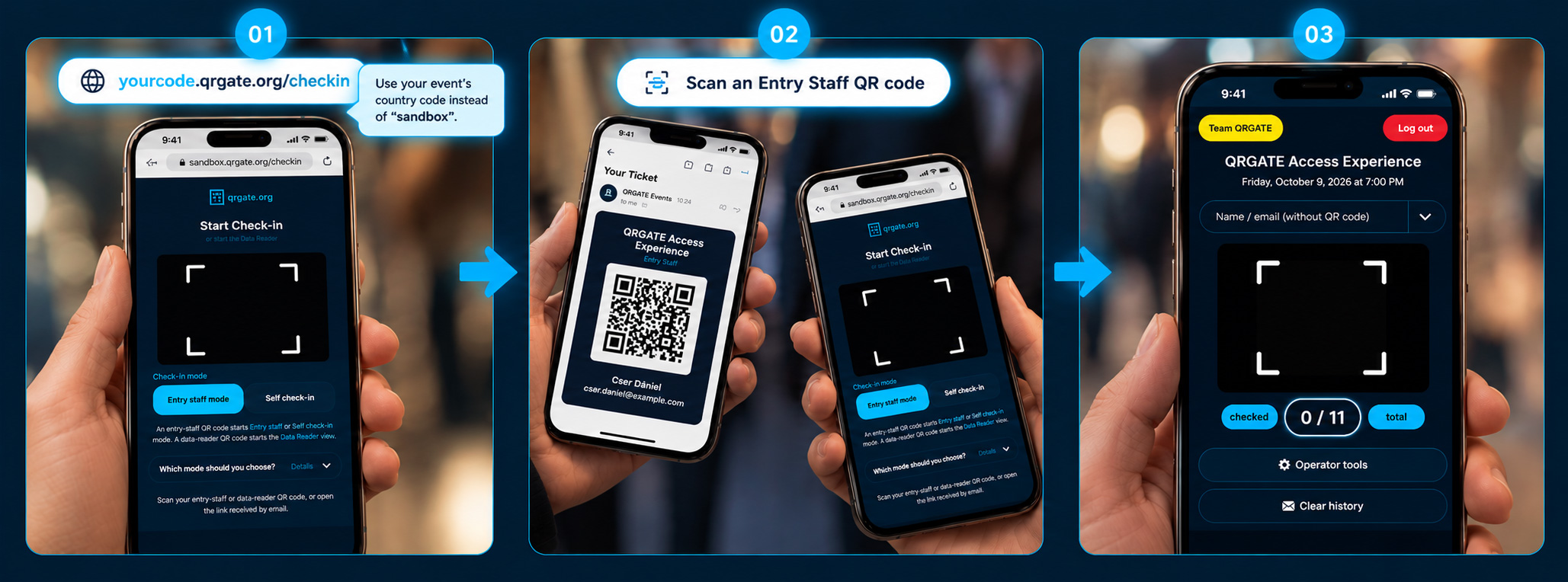
Ikke publiser en QR-billett for adgangspersonalet eller bruk den i markedsføringsmateriell. Skjermbilder i offentlige guider skal kun bruke sandbox- eller demotilgang.
Gjesten viser frem billetten, og adgangspersonalet skanner den
Når Vertsmodus er åpnet, er kameraet klart til å skanne gjestenes QR-billetter. QR-koden kan vises på QRGATE-billettsiden, på en billett som er åpnet fra invitasjonen eller, der dette støttes, i Apple Wallet eller Google Wallet.
- Plasser kamerarammen over gjestens QR-kode.
- Hold enheten stødig mens systemet identifiserer billetten.
- Vent på det tydelige adgangsresultatet fra QRGATE.
- La gjesten gå videre først når resultatet er godkjent.
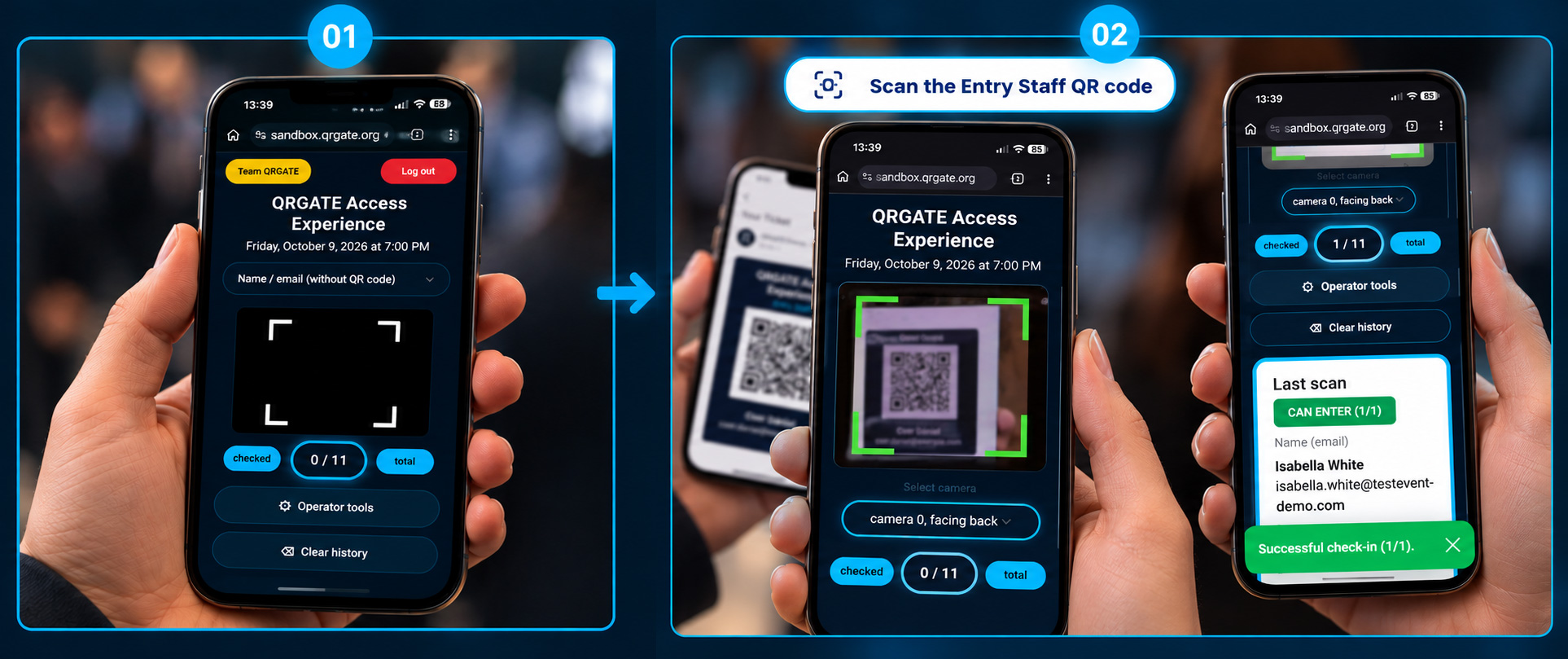
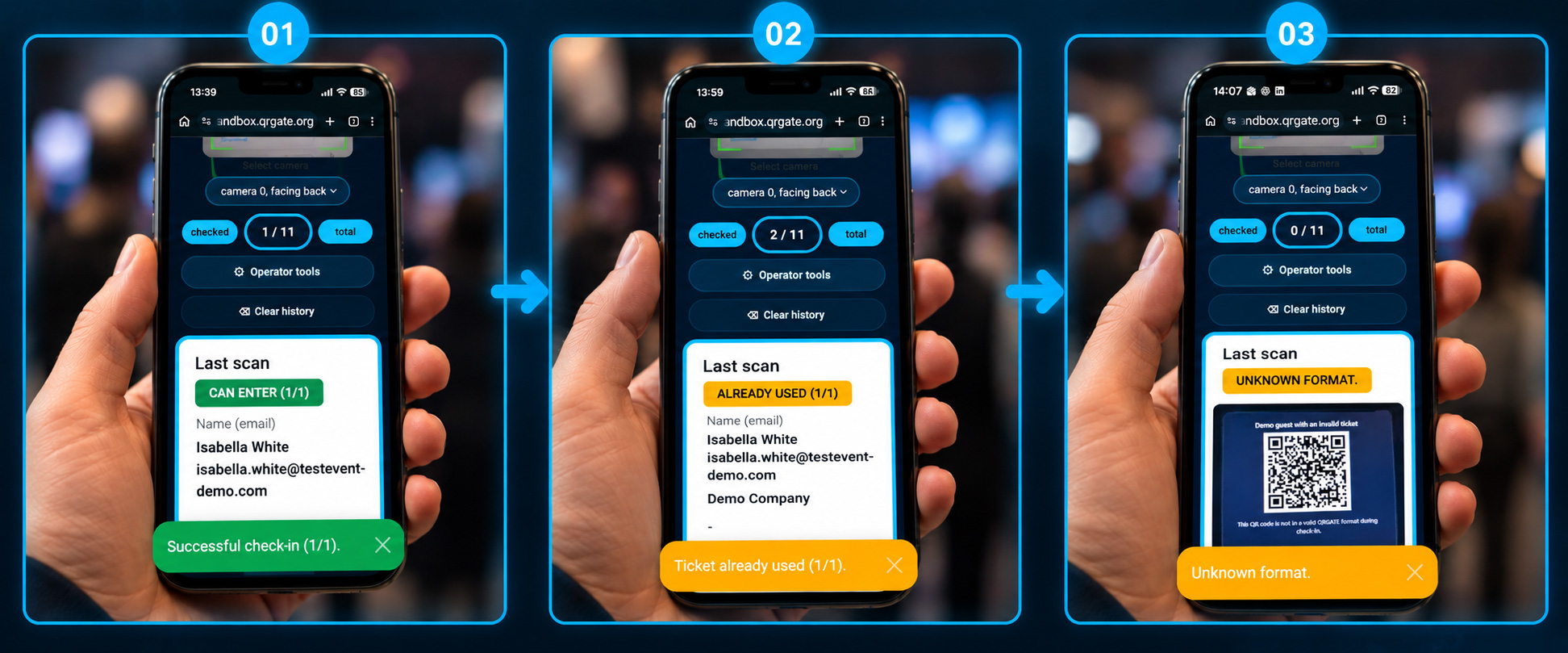
Systemet viser umiddelbart om gjesten kan slippes inn
Etter at QR-koden er gjenkjent, kontrollerer QRGATE arrangementet, billettstatusen, den aktive arrangementsdagen og tilgjengelige adganger. Adgangspersonalet trenger ikke å kontrollere gjesten separat i et regneark eller på papir.
Adgang godkjent
QRGATE godkjente innsjekkingen. Gjesten kan slippes inn, og den godkjente adgangen registreres for arrangementet.
Billetten kan ikke brukes
Systemet viser når en billett ikke kan godtas, for eksempel fordi det ikke gjenstår noen adganger, eller fordi billetten ikke oppfyller gjeldende arrangementsregler.
Ingen QR-kode? Finn gjesten og fullfør en manuell innsjekk
En gjest kan ha problemer med å finne invitasjonen, mangle telefon, ikke ha mottatt en e-post eller ha blitt lagt til på gjestelisten uten e-postadresse. Det er ikke nødvendig å bytte til en separat papirliste.
Med gjestesøk i vertinnemodus kan adgangspersonell finne gjesten ved hjelp av tilgjengelige opplysninger, velge riktig treff og fullføre innsjekken i den samme kontrollerte arbeidsflyten for arrangementet.
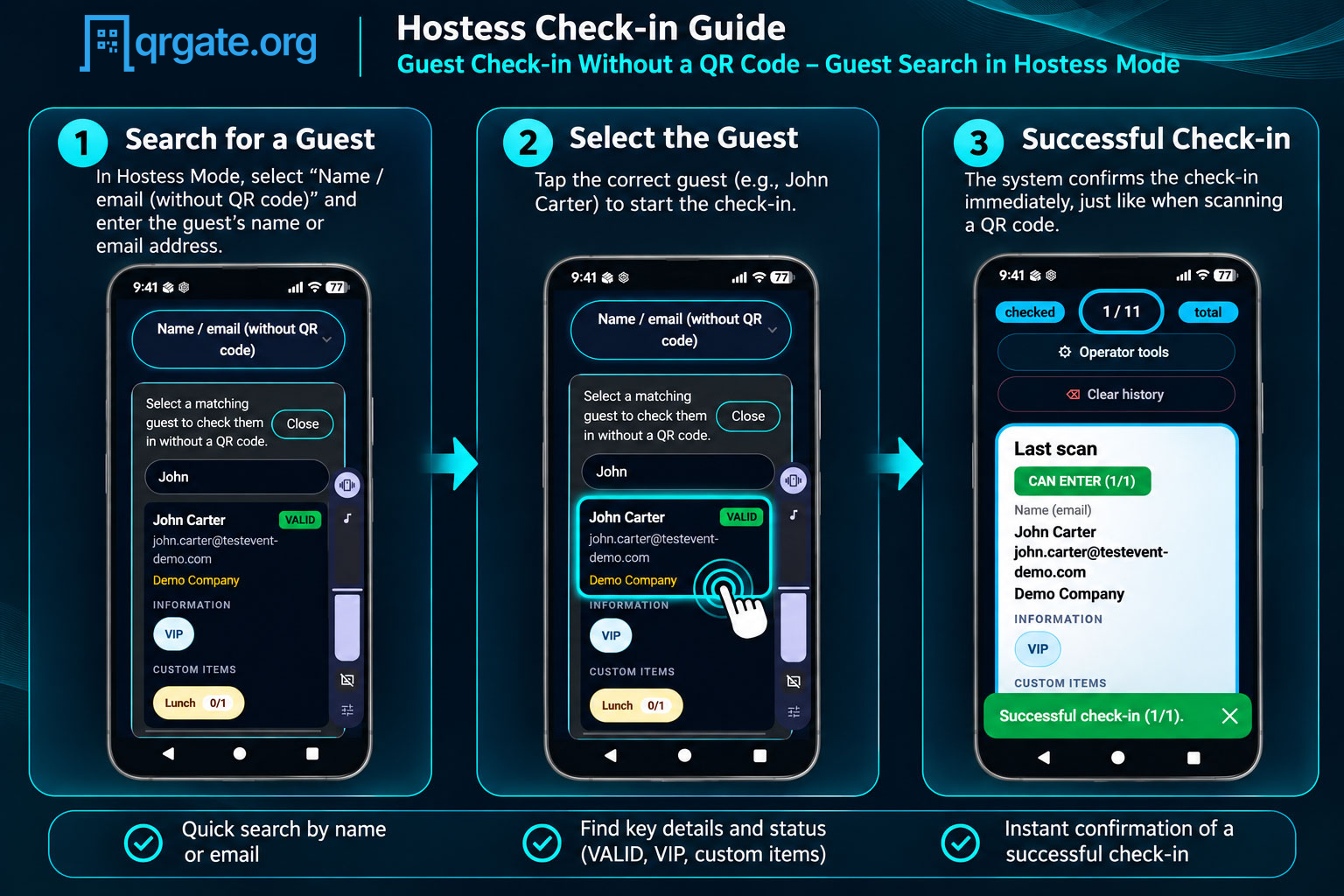
En gjest uten QR-billett trenger ikke registreres separat. Adgangen knyttes til den samme gjesteposten som QR-basert innsjekk, og de samme gjeldende tillatelsene, adgangskvoten og statusen vurderes.
Ett eller flere innslipp med samme QR-billett
QRGATE håndhever innslippsreglene for billetten og arrangementet. En billett med enkeltinnslipp kan ikke brukes ubegrenset etter en vellykket innsjekking. Hvis flere innslipp er tillatt, kan den samme QR-billetten brukes så lenge det gjenstår et innslipp i henhold til gjeldende regel.
- Én QR-billett kan brukes til flere tillatte innslipp.
- Systemet holder oversikt over brukte og gjenstående innslipp.
- For flerdagersarrangementer kan tilgang også endres avhengig av aktiv arrangementsdag.
- Innslippspersonellet trenger ikke å huske tidligere innslipp.
Test hele QR-innslippsflyten før arrangementsdagen
QRGATE lar deg trygt teste innsjekkingsflyten for et fremtidig arrangement før arrangementsdagen. Du kan kontrollere at QR-billetter gjenkjennes, at kameraet fungerer, og at innslippsgrensesnittet er klart før den første gjesten ankommer.
I støttet testmodus for et fremtidig arrangement viser systemet simulerte innsjekkingsresultater. En testskanning registrerer ikke en faktisk adgang og endrer ikke gjestens faktiske status i gjestelisten.
Slik tester du vertinnemodus
Generer alle QR-koder i én PDF
Åpne Gjesteliste og QR-billetter i arrangementsadministrasjonen, og velg PDF med alle adgangskort (utskrift).
QRGATE oppretter en utskriftsklar PDF som kan inneholde QR-billetter for gjester og QR-koder for inngangspersonell.
Åpne PDF-en med de genererte adgangskortene
PDF-en viser QR-kodene på tydelige kort som kan skrives ut. Gjester og inngangspersonell identifiseres separat.
Du trenger ikke å skrive den ut for å teste: Vis den på en datamaskin eller en annen enhet.
Skann QR-koden med en mobiltelefon
Start vertinnemodus på telefonen og gi tilgang til kameraet.
Rett kameraet mot en gjests QR-kode på dataskjermen eller mot et utskrevet adgangskort.
QRGATE viser resultatet i det samme innslippsgrensesnittet som brukes på arrangementsdagen.
Test uten å registrere en faktisk adgang
Når testmodus er aktivert for et fremtidig arrangement, viser en gul advarsel at innsjekkingen er simulert.
En testskanning bruker ikke opp gjestens adgang. Den samme QR-koden kan skannes flere ganger innenfor testgrensen.
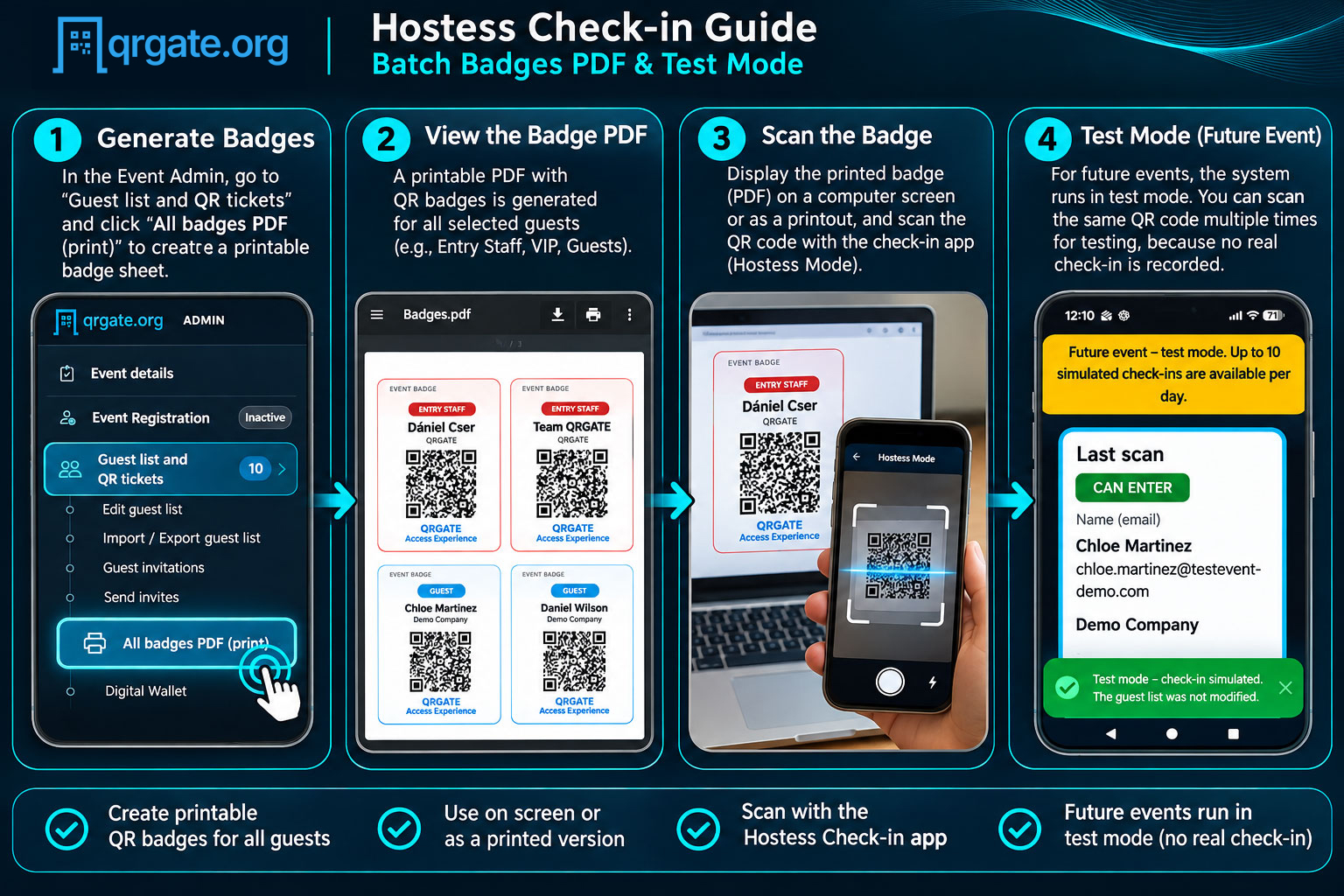
Før arrangementet bør du kontrollere at inngangspersonellet har tilgang, at kameraet fungerer, at QR-billetter gjenkjennes, og at teamet forstår resultatene ved inngangen.
En PDF med adgangskort vist på en datamaskin og én mobiltelefon er nok til at inngangspersonellet kan øve på vertinnemodus.
Bekreft at vertinnemodus starter, at kameratilgang er gitt, at QR-billetten gjenkjennes, at resultatene ved inngangen er tydelige, og at gjestesøk fungerer med navn eller e-postadresse.
For et fremtidig arrangement kan QRGATE vise en gul advarsel om Fremtidig arrangement – testmodus. Gjeldende grense er maksimalt 10 simulerte innsjekkinger per arrangementsdag.
En vellykket testskanning endrer ikke gjestens faktiske status ved inngangen. Den samme QR-billetten kan kontrolleres flere ganger innenfor testgrensen.
Dette gjelder bare den viste testmodusen. Ved vanlig innsjekking kontrolleres billettens faktiske tillatelser og gjenværende adganger. En brukt billett med én adgang gir ikke adgang på nytt.
Fortsett med støttet adgang uten internett og synkroniser automatisk
Internettforbindelsen kan bli brutt på et arrangementssted. Med støttet innsjekk uten nett i QRGATE vertinnemodus trenger ikke adgangen å stoppe umiddelbart. Ved hjelp av tilgjengelige lokale data kan systemet validere QR-billetter og registrere støttede adgangshandlinger uten forbindelse.
Drift uten nett støtter gyldig adgang og oppdager gjentatt skanning av en billett som allerede er brukt på enheten. Når forbindelsen er tilbake, forsøker QRGATE automatisk å synkronisere ventende innsjekkingshendelser med den sentrale tjenesten.
Gyldig billett: adgang tillatt
Støttet validering av QR-billetter kan utføres uten internett. Hvis billetten er gyldig i de tilgjengelige lokale dataene og det fortsatt finnes en adgang, viser systemet et grønt resultat og registrerer innsjekken lokalt.
Allerede brukt billett: adgang avvist
Hvis den samme billetten med engangsadgang skannes på nytt uten nett, oppdager QRGATE den tidligere lokale bruken. Det gule resultatet ALLEREDE BRUKT forhindrer en ny adgang.
Hva skjer når internettforbindelsen er tilbake?
QRGATE forsøker automatisk å sende ventende adgangshendelser fra enheten. Indikatoren for manglende tilkobling fjernes når forbindelsen er tilbake, og vellykket synkroniserte adganger registreres i hovedregisteret.
En brukt billett blir ikke tilgjengelig igjen når nettbasert drift gjenopptas. QRGATE fortsetter å avvise gjentatt adgang i henhold til billettens gjeldende tillatelser.
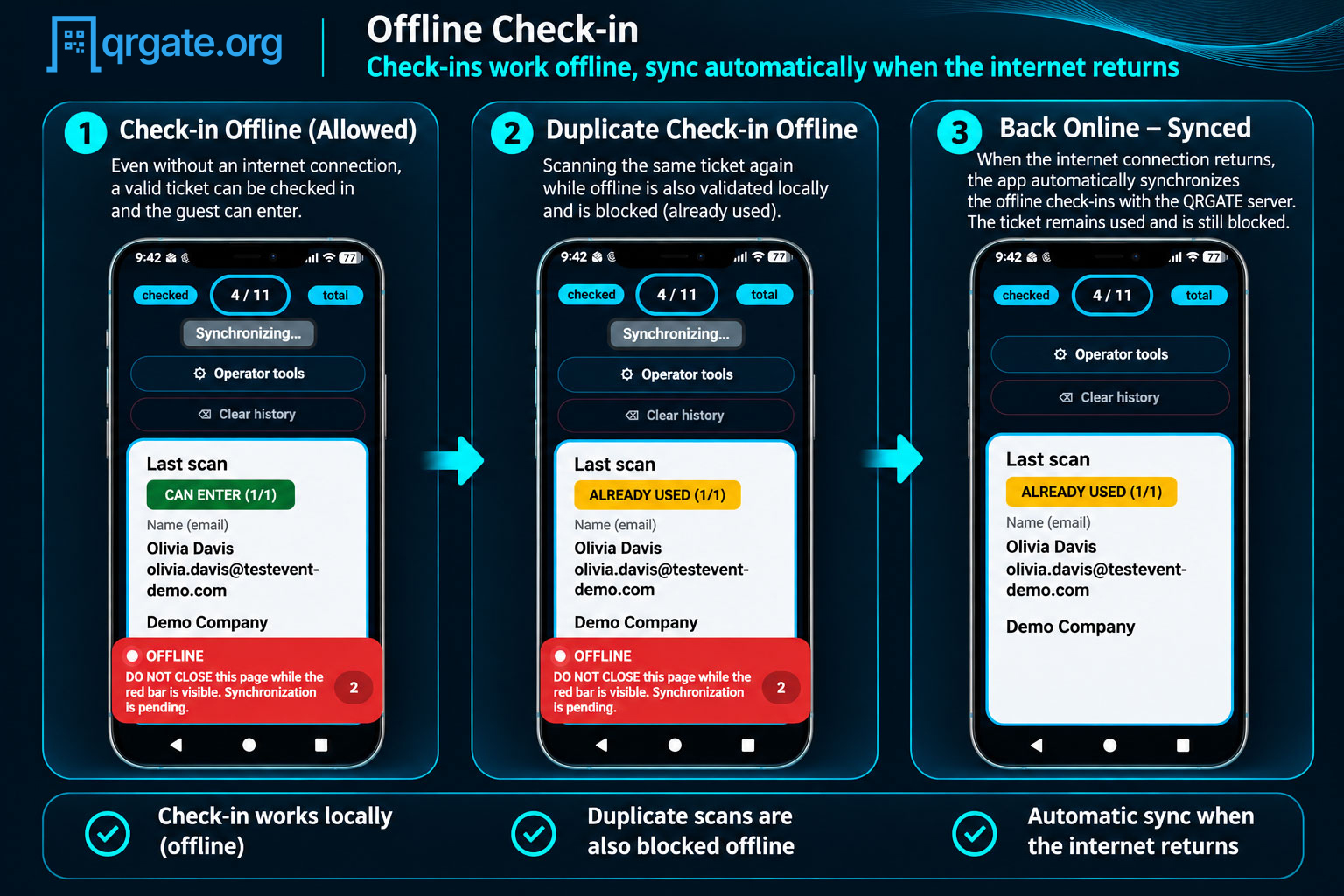
Et midlertidig tilkoblingsbrudd trenger ikke å avbryte støttet innsjekk. Adgangspersonell kan fortsette med støttede handlinger uten nett, enheten kontrollerer lokalt registrerte bruk, og QRGATE forsøker å synkronisere når forbindelsen er tilbake.
En rød OFFLINE-linje kan vise at synkronisering venter. Telleren viser antallet ventende handlinger.
Mens den røde advarselen vises, må du ikke lukke siden eller slette nettleserdata. Gjenopprett forbindelsen og la synkroniseringen fullføres.
Innsjekk uten nett betyr ikke at alle QRGATE-funksjoner fungerer uten internett. Det gjelder støttede innsjekkingshandlinger og tilgjengelige lokale data. Den sentrale tjenesten utfører den endelige avstemmingen av handlinger som er utført på separate enheter uten forbindelse.
Små detaljer gjør en stor forskjell på stedet
Første gang du bruker funksjonen, ber nettleseren om tilgang til kameraet. Tillat tilgangen. Noen telefoner har flere kameraer på baksiden. Hvis QR-gjenkjenningen er ustabil eller bildet blir for vidt, velger du kameraet som fanger koden raskest og tydeligst.
Hvis noe ikke fungerer som forventet
Kontroller kameratilgangen i nettleseren, og last deretter inn siden på nytt.
Velg et annet bakkamera, rengjør linsen og be gjesten øke lysstyrken på skjermen.
Bruk gjestesøket, velg riktig gjest og gjennomfør manuell innsjekking.
Se gjennom resultatet i QRGATE. Det kan hende at billetten ikke har flere tilgjengelige innslipp.
Følg med på indikasjonen for frakoblet modus og ventende synkronisering. Når forbindelsen er tilbake, må du bekrefte at ventende handlinger er synkronisert.
Bekreft at tillatelsen for innslippspersonalet som brukes, gjelder for dette arrangementet.
Fem minutter før dørene åpnes
Hvis test-QR-koden fungerer, gjestesøk er tilgjengelig og innslippspersonellet forstår resultatene for godkjent og avvist innsjekking, er vertskapsmodus klar for arrangementsdagen.
Test hele innsjekkingsprosessen i et dem arrangement
Opprett en gjesteliste, generer QR-billetter, åpne vertskapsmodus og test innslippet før arrangementet starter.
Relaterte QRGATE-ressurser
QR-løsning for innsjekking til arrangementer
Se hvordan QR-billettvalidering basert på invitasjoner sikrer kontrollert adgang for gjester.
Skybasert innsjekking til arrangementer med frakoblet modus
Se hvilke lokale adgangsoperasjoner som støttes, og hvordan data synkroniseres sentralt når forbindelsen er tilbake.
Innsjekking med personalassistanse eller selvinnsjekking
Velg riktig adgangsprosess for arrangementet og gjesteopplevelsen.